2026专利网上缴费指南
WARNING
本文信息内容来自国家知识产权局官网,文末有链接
【高效年费管理工具】奇智创达专利年费监控系统(推荐)
在进行官方系统缴费前,强烈推荐使用奇智创达专利年费监控系统,为您的专利缴费管理提供全方位智能化支持,大幅提升缴费效率与准确性,避免因人工操作失误导致的专利失效风险。
核心优势
- 官方数据实时同步:系统自动对接国家知识产权局数据库,实时获取最新官费标准与缴费期限,无需手动查询更新,确保费用信息100% 与官方一致
- 期限精准预警:基于专利类型、申请日期等信息,精准计算各阶段缴费截止日期,支持多级提前提醒(如提前 30 天、15 天、7 天),彻底告别逾期缴费与滞纳金
- 一键导出官方缴费清单:批量选择需缴费专利,直接生成与专利业务办理系统格式完全匹配的缴费清单,包含申请号、费用类型、金额、期限等完整信息,可直接用于本流程后续步骤,无需手动录入
- 多维度管理:支持专利全生命周期费用监控,自动记录缴费历史,生成缴费台账与统计报表,便于财务对账与专利资产分析
操作指引(与官方缴费流程无缝衔接)
在奇智创达系统中完成专利数据导入与核对
系统自动生成待缴费清单,确认费用与期限无误
点击【导出官方缴费清单】按钮,获取标准格式文件
进入专利业务办理系统(cponline.cnipa.gov.cn),直接使用导出的清单信息完成缴费操作,节省 80% 以上的手工录入时间
最新专利网上缴费操作流程图解
随着国家知识产权局开通了“专利业务办理系统”, 自 2023 年 1 月 26 日起,缴费人应通过“专利业务办理系统”进行网上缴费。
用户可以通过该页面缴纳普通国家申请费用、PCT 首次进入国家阶段以 PCT 国际申请号缴纳的费用、PCT 国际阶段费用、集成电路布图设计费用、外观设计国际申请费 用等。在线提交需要缴费的申请号/专利号,查询应缴费 用,生成订单并利用第三方支付平台完成实际支付。可对 生成的订单进行管理,对交易状态进行查询,查看并获取 已开具的电子票据。
接下来进行流程介绍。
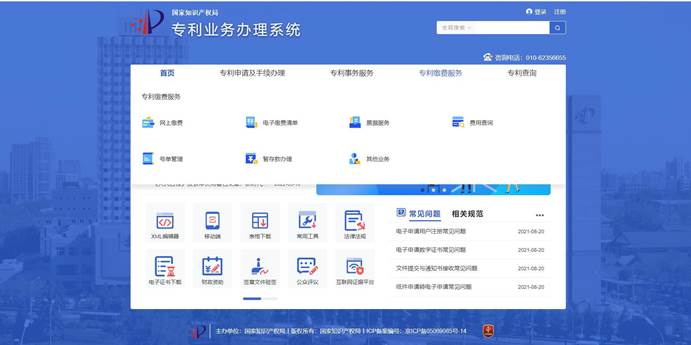
第一步:进入网站
输入 cponline.cnipa.gov.cn 后进入未登录的主页:
第二步:登录
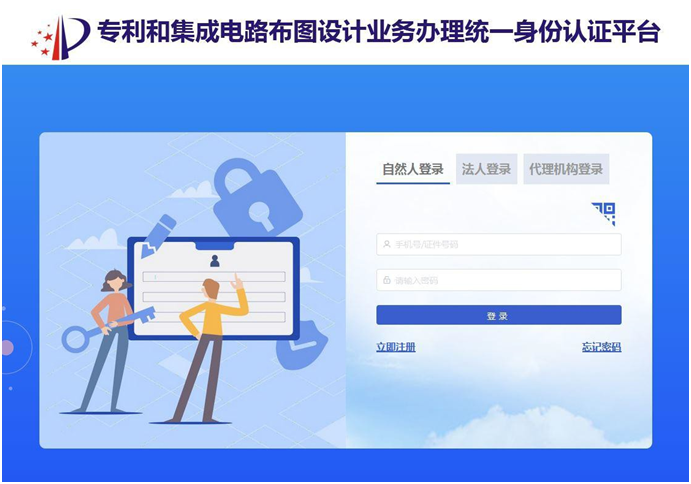
点击登录,选择用户种类后输入用户名和密码,登录
 |
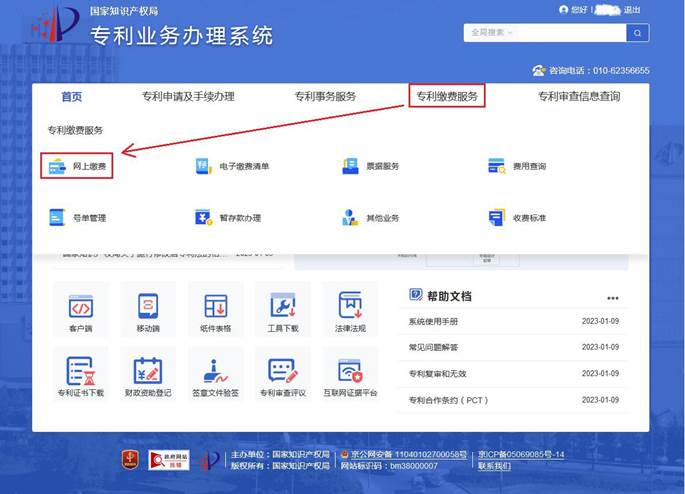
第三步:进入网上缴费页面
登录后,鼠标放到专利缴费服务上,在下菜单栏处点 击网上缴费:
第四步:填写申请号及缴费信息
该步骤分为两种情况,在线填写或下载缴费模板填写 后批量上传
- 在线填写
用户进入在线填写界面,可以新增申请号,查询应缴 费用。
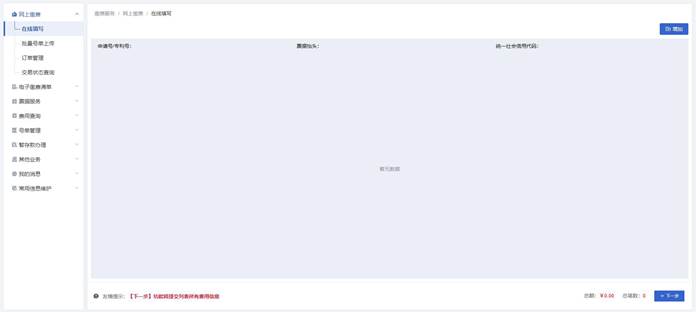
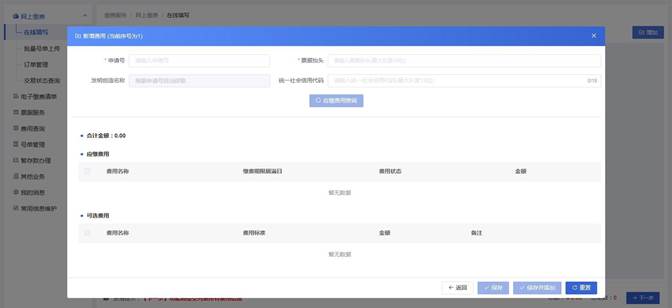
点击“增加”按钮,在“新增费用”界面,输入正确申请号、票据抬头。输入申请号时,PCT 国际申请和 PCT 申请首次进入中国国家阶段需要选择业务类型。如有需要, 可填写统一社会信用代码(非必填)。信息填写完成后可查询应缴费,查询结果分为应缴费用和可选费用,应缴费用不能修改金额,可选费用可修改费用金额,填写完成后, 可以保存并添加新申请号。
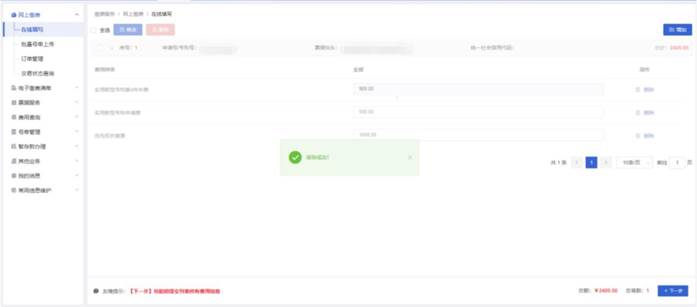
新增完费用后,在展示界面可以进行费用增加、修改、 删除操作。若无修改,可点击“下一步”进入缴费人信息填写页面。
- 批量号单上传
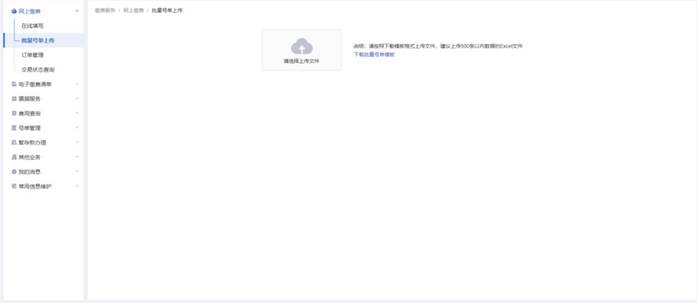
用户进入批量上传界面,可以下载并制作网上缴费批 量号单模板,完成后上传文件进行批量缴费。
点击“下载批量号单模板”,将文件下载到本地计算 机。模板下载之后应注意是否已启用宏,并按照模板固定 格式填写申请号及费种、金额等信息,请不要修改原有格式。缴费人也可以不用系统提供的模板文件进行上传,但 需保证填写的数据格式与模板保持一致,所有单元格均为 文本格式,申请号均真实存在,业务类型、费用种类的名 称正确,金额需精确到小数点后两位。
模板中单元格格式分别是:序号列为默认或文本格式, 申请号、票据抬头、同一社会信用代码列为文本格式,费用种类为默认或文本格式、外币金额、费用金额、备注列为文本格式。可根据以上格式核实修改填写内容后重新上传。
在填完所有需要缴纳的费用后,保存模板,在批量号 单上传界面点击“请选择上传文件”,选择上传已保存的 “网上缴费费用信息模板”文件。系统会对上传的文件进 行校验,若模板填写的信息存在问题,则上传失败,需根 据失败原因逐条修改模板信息后重新上传文件;若模板填 写的信息无误,则文件成功上传,页面显示模板中填写的 费用信息。
模板填写常见问题解决方案如下:
(1) 模板无法启用宏:下载模板后,需要对模板进行“解除锁定”操作。
(2) WPS 宏无法生效:需要确保已安装了 VBA 控件, 可以去官网下载安装。
(3) 填写好模板文件上传,模板填写正确,系统却仍然提示错误:“对应属性的单元格格式已被修改,与原 模板不一致”。
(4) 金额填写正确,还是无法上传:金额需精确到小数点后两位,且单元格为文本格式。
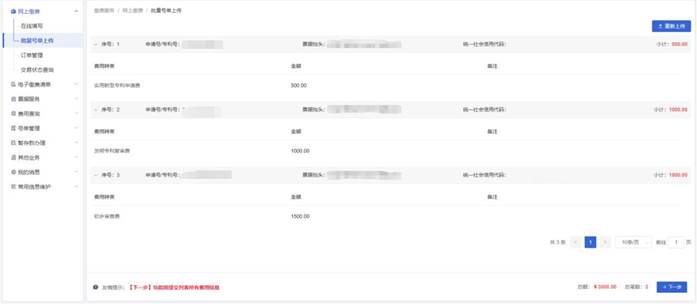
点击“重新上传”按钮可以重新上传网上缴费费用信息模板文件,已上传的费用信息将被覆盖。确认无误后, 点击“下一步”进入缴费人信息填写页面。
第五步:填写缴费人信息
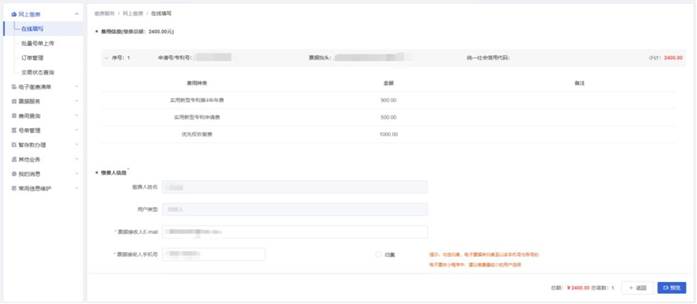
缴费人信息中的缴费人姓名和用户类型无法修改;票据接收人邮箱和手机号默认为常用信息中设置的默认信 息,可以选择或者修改;缴费地区默认为用户注册时填写的缴费地区,可以重新选择,确认无误后,进入预览界面。
第六步:生成订单并缴费
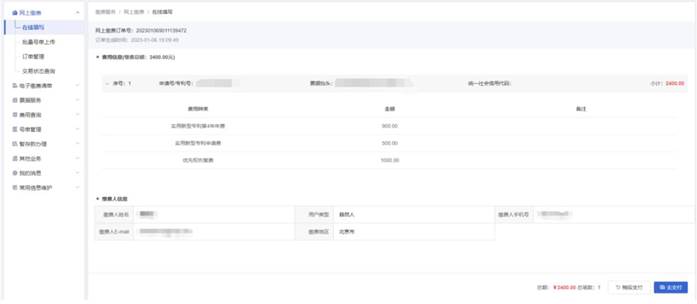
订单预览页面会展示所有缴费信息,确认无误后,即可生成订单。生成订单后可直接支付,或选择稍后支付, 需注意需在当日 23 时之前完成缴费。
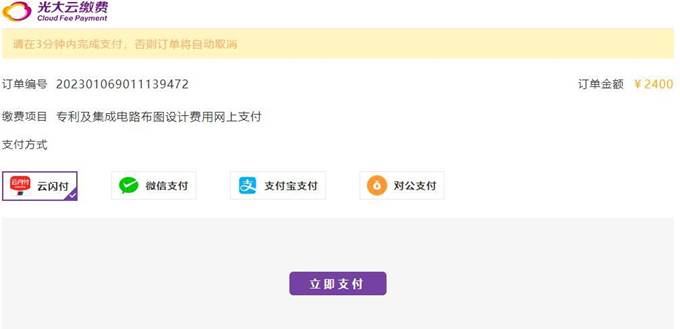
可选择微信、支付宝、银行卡(云闪付)或者对公账 户支付方式进行缴费。
第七步:查看订单和订单状态更新
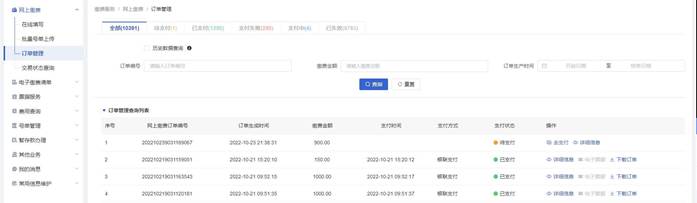
在网上缴费订单管理页面可以查询、查看、下载订单, 待支付的订单可点击去支付跳转到支付界面进行支付,支付失败的订单可以重新生成,已开具电子票据的订单可以查看并获取对应的电子票据。

对订单支付状态有异议的,可以在交易状态查询页面 查询和更新订单状态。
最新专利电子缴费清单操作流程图解
随着国家知识产权局开通了“专利业务办理系统”, 自 2023 年 1 月 26 日起,缴费人应通过“专利业务办理系统”进行电子缴费清单填写。
用户可以在银行、邮局汇款当天或次日,以及窗口缴 费前,填写对应的缴费信息,生成电子缴费清单。可查询 并下载电子缴费清单,查看并获取已开具的电子票据。
接下来进行流程介绍。
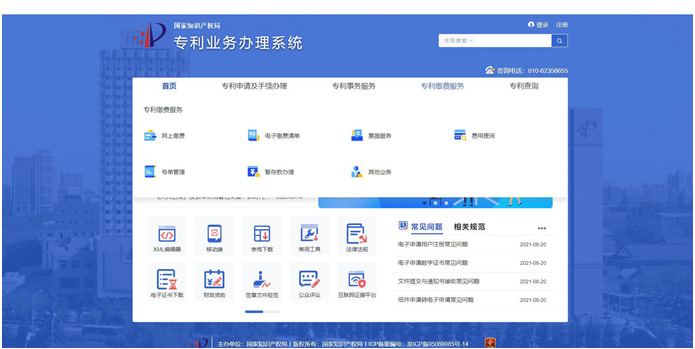
第一步:进入网站
输入 cponline.cnipa.gov.cn 后进入未登录的主页:
 |
第二步:登录
点击登录,选择用户种类后输入用户名和密码,登录
|
第三步:进入电子缴费清单页面
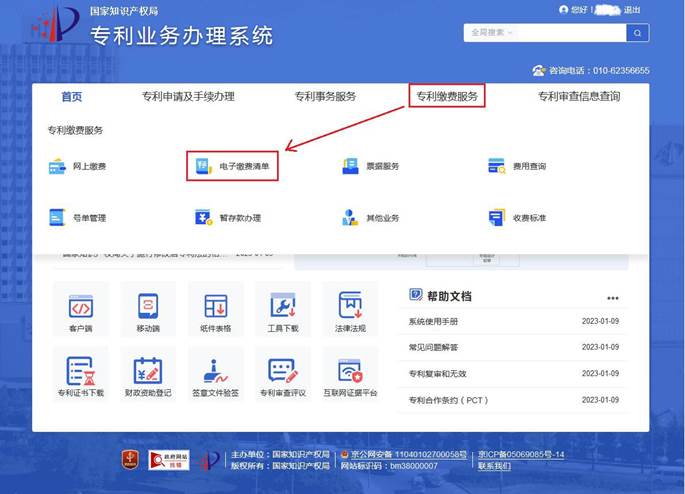
登录后,鼠标放到专利缴费服务上,在下菜单栏处点 击电子缴费清单:
第四步:填写银行、邮局汇款和窗口缴费信息
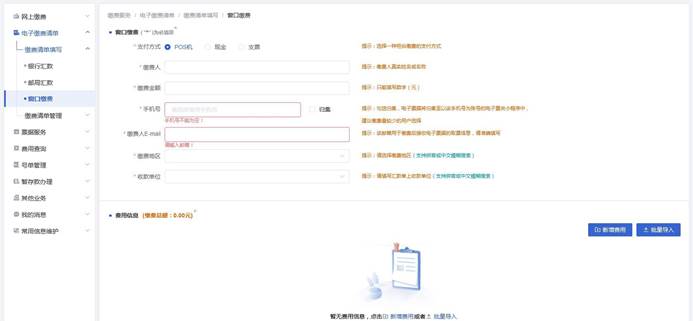
电子缴费清单可以补充银行、邮局汇款和窗口缴费的缴费信息,根据缴费方式进入“缴费清单填写”的相应页面填写缴费信息,所填信息务必完整准确。需注意的是电子缴费清单应当在银行、邮局汇款当日填写,最晚不得超过汇款的次日,窗口缴费应在缴费前填写电子缴费清单。 银行、邮局汇款填写的汇款人应与汇款账户一致。
第五步:填写申请号及缴费信息
该步骤分为两种情况,在线填写或下载缴费模板填写 后批量上传
- 在线填写
用户点击新增费用,进入在线填写界面,可以新增申请号,查询应缴费用。在“新增费用”界面,输入正确申请号、票据抬头。输入申请号时,PCT 国际申请和 PCT 申请首次进入中国国家阶段需要选择业务类型。如有需要, 可填写统一社会信用代码(非必填)。信息填写完成后可查询应缴费,查询结果分为应缴费用和可选费用,应缴费用不能修改金额,可选费用可修改费用金额,填写完成后, 可以保存并添加新申请号。
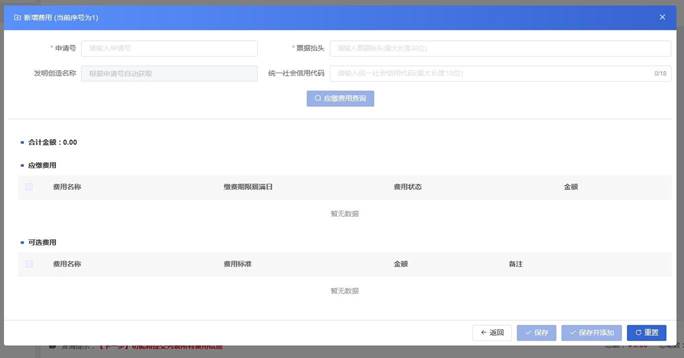
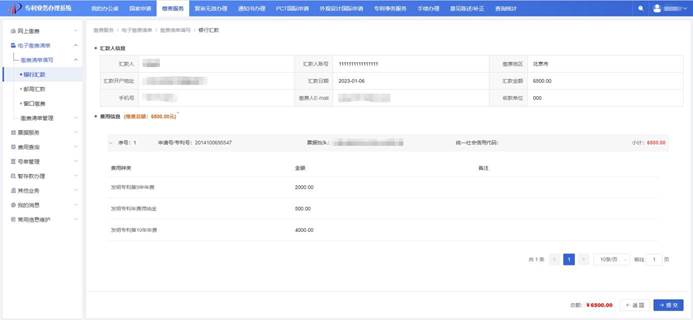
新增完费用后,在展示界面可以进行费用增加、修改、 删除操作。
- 批量号单上传
用户点击批量导入,进入批量上传界面,可以下载并 制作电子缴费清单批量号单模板,完成后上传文件进行批 量缴费。
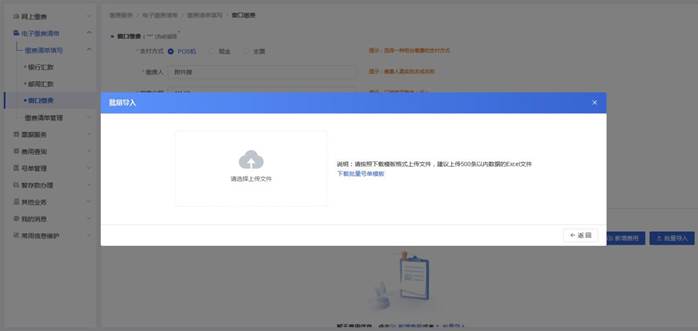
点击“下载批量号单模板”,将文件下载到本地计算 机。模板下载之后应注意是否已启用宏,并按照模板固定 格式填写申请号及费种、金额等信息,请不要修改原有格 式。缴费人也可以不用系统提供的模板文件进行上传,但 需保证填写的数据格式与模板保持一致,所有单元格均为 文本格式,申请号均真实存在,业务类型、费用种类的名 称正确,金额需精确到小数点后两位。
模板中单元格格式分别是:序号列为默认或文本格式, 申请号、票据抬头、同一社会信用代码列为文本格式,费用种类为默认或文本格式、外币金额、费用金额、备注列为文本格式。可根据以上格式核实修改填写内容后重新上传。
在填完所有需要缴纳的费用后,保存模板,在批量号 单上传界面点击“请选择上传文件”,选择上传已保存的 “电子缴费清单费用信息模板”文件。系统会对上传的文
件进行校验,若模板填写的信息存在问题,则上传失败, 需根据失败原因逐条修改模板信息后重新上传文件;若模板填写的信息无误,则文件成功上传,页面显示模板中填写的费用信息。
模板填写常见问题解决方案如下:
(1) 模板无法启用宏:下载模板后,需要对模板进行“解除锁定”操作。
(2) WPS 宏无法生效:需要确保已安装了 VBA 控件, 可以去官网下载安装。
(3) 填写好模板文件上传,模板填写正确,系统却仍然提示错误:“对应属性的单元格格式已被修改,与原 模板不一致”。
(4) 金额填写正确,还是无法上传:金额需精确到小数点后两位,且单元格为文本格式。
点击“重新上传”按钮可以重新上传网上缴费费用信 息模板文件,已上传的费用信息将被覆盖。
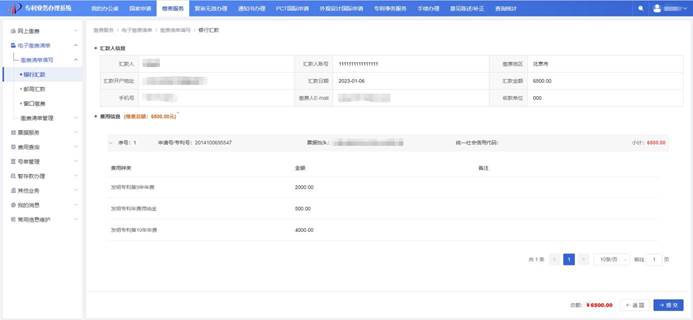
第六步:生成清单
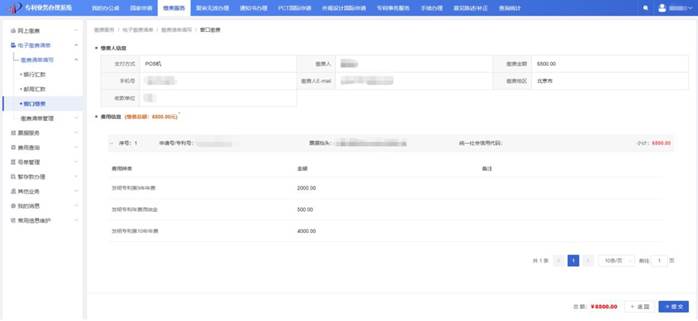
清单预览页面会展示所有缴费信息,确认无误后,点 击提交,即可生成。
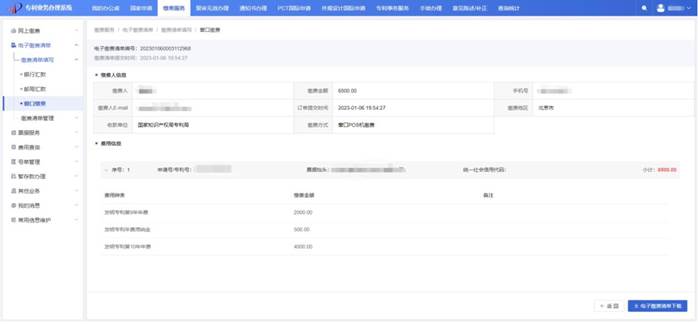
第七步:查看和下载清单
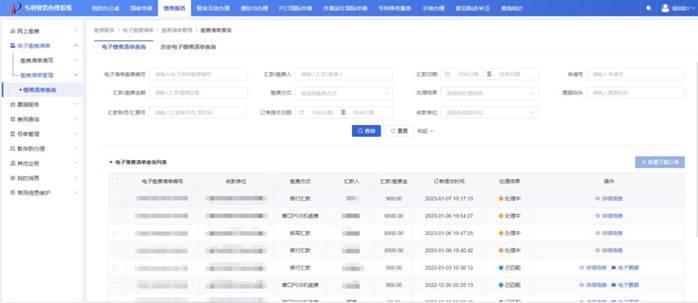
在缴费清单管理页面可以查询、查看、下载清单,已 开具电子票据的订单可以查看并获取对应的电子票据。
原文地址:https://www.cnipa.gov.cn/art/2023/1/6/art_3126_181282.html